Tampilkan postingan dengan label IFL Tutorial Blog. Tampilkan semua postingan

Cara Membuat Menu Drop Down Tanpa Script

1 komentar
ea457adccaa9e569cff05de9b4f3b04d_XL

Blogger Trick, Membuat menu drop down kini tidak hanya melalui kode script maupun jquery melainkan cukup menggunakan css. Dari pengalaman saya, menu drop down yang menggunakan css lebih ringan dibanding yang menggunakan kode script. Jika tertarik, silahkan ikuti tutorial di bawah:

1. Login blogger » Tata letak
2. Tambah gadget
3. Pilih HTML/Javascript
4. Kemudian masukkan kode css berikut


<style type="text/css">
#menu{background:url(https://blogger.googleusercontent.com/img/b/R29vZ2xl/AVvXsEgYqm7fLQsjKB3pL6jMXGOnn2UA9N9vsPItTd5W_eGcPARC2Ykds3QiFCpPLKkx9JY_mU1joen4DqUIctlPLStBNwaOx4cV5oJHy5wfXWXz-948sV-G87jcVJ5wyYJWH6mMZaFR7TIPn50/s1600/green-tab_02.gif); width:auto; height:32px; color:#5A6C8C; margin:0 auto; padding:0 3px; font:bold 8px Arial, Tahoma, Verdana; border-top:1px solid #666; border-bottom:1px solid #666;-moz-border-radius: 10px;
-webkit-border-radius: 10px;
-khtml-border-radius: 10px;
border-radius: 10px;}
#down{width:850px; float:left; margin:0; padding:0;}
#drop{margin:0; padding:0;}
#drop ul{float:left; list-style:none; margin:0; padding:0;}
#drop li{list-style:none; margin:0; padding:0; text-shadow:1px 1px 1px #000;}
#drop li a, #nav li a:link, #nav li a:visited{color:#fff; display:block; text-transform:uppercase; margin:0; padding:8px 10px 8px; font:bold 11px Arial, Times New Roman;}
#drop li a:hover, #drop li a:active{background:url(https://blogger.googleusercontent.com/img/b/R29vZ2xl/AVvXsEj61ixG6F7f-mcqhXyNa7-oyTg_O_ie4K4LvSVTF9waLQxfHtsNacYWIkkAzvwrGS1AZmAB3ezZtA-fIx0yC86y4R7Cm69_UAlrJkYPfGQbIYoSWS0youCQNiPhfX9ZfemxcuqjaAS7xyI/s1600/tab_right_black.png);color:#fff; padding:9px 15px 9px; text-decoration:none;-moz-border-radius: 12px;
-webkit-border-radius: 12px;
-khtml-border-radius: 12px;
border-radius: 12px;}
#drop li li a, #drop li li a:link, #drop li li a:visited{background:url(https://blogger.googleusercontent.com/img/b/R29vZ2xl/AVvXsEhAqmc_jwp57jJNc6NhIYPj2ZuKS8i1JVQ65_hgblcOP0Rf7povO2ZbCG0JnAhpq61NuYgV87VDankHYiiyfKaUw09oaDlCU_6Czbl79G1Z5-SaS5HDo5Qna2sVJBnQ7gBQuff89uEuHy0/s1600/680992255dcce09b1654cc28f86eacf35c4.jpg); width:150px; color:#e5e3e3; text-transform:capitalize;position:left; float:none; margin:0; padding:2px 5px; border-bottom:1px solid #151f23; border-left:px solid #151f23;border-right:2px solid #151f23; font:normal 14px Georgia, Times New Roman;-moz-box-shadow: 1px 1px 10px #888;
-webkit-box-shadow:1px 1px 10px #888;
-webkit-border-radius: 6px;-moz-border-radius: 10px;
-webkit-border-radius: 10px;
-khtml-border-radius: 10px;
border-radius: 10px;}
#drop li li a:hover, #drop li li a:active{background:url(https://blogger.googleusercontent.com/img/b/R29vZ2xl/AVvXsEj61ixG6F7f-mcqhXyNa7-oyTg_O_ie4K4LvSVTF9waLQxfHtsNacYWIkkAzvwrGS1AZmAB3ezZtA-fIx0yC86y4R7Cm69_UAlrJkYPfGQbIYoSWS0youCQNiPhfX9ZfemxcuqjaAS7xyI/s1600/tab_right_black.png); color:#fff; padding:3px 10px;-moz-border-radius: 12px;
-webkit-border-radius: 12px;
-khtml-border-radius: 12px;
border-radius: 12px;}
#drop li{float:left; padding:0;}
#drop li ul{z-index:9999; position:absolute; left:-999em; height:auto; width:100px; margin:0; padding:0;}
#drop li ul a{width:140px;}
#drop li ul ul{margin:-24px 0 0 170px;}
#drop li:hover ul ul, #nav li:hover ul ul ul, #nav li.sfhover ul ul, #nav li.sfhover ul ul ul{left:-999em;}
#drop li:hover ul, #nav li li:hover ul, #nav li li li:hover ul, #nav li.sfhover ul, #nav li li.sfhover ul, #nav li li li.sfhover ul{left:auto;}
#drop li:hover, #nav li.sfhover{position:static;}
#top{background:#f6f6f6; margin:10px auto 0; padding:10px; width:918px; border:1px solid #ccc; word-wrap: break-word; overflow: hidden; font-size:13px;}
#top a, #top a:visited{font-weight: normal; color: #00338F; text-decoration: none;}
#top a:hover{color:#cc0000; text-decoration: underline;}
#top p {font-size: 14px; font-weight: bold; padding: 0; margin: 0;}
.topleft {width: 304px; float: left; margin: 0; padding:0;}
.topleft img a, .topleft img {border:1px solid #ccc; margin: 0; padding: 1px;}
.topright {width: 600px; float: right; margin:0; padding:0; text-transform: normal;}
</style>
<div id='outer'>
<div id='menu'>
<div id='down'>
<ul id='drop'>
<li><a href="URL">Menu1</a></li>
<li><a href"#">Menu2</a>
<ul>
<li><a href="URL">Submenu2</a></li>
</ul></li>
<li><a href"#">Menu3</a>
<ul>
<li><a href="URL">Submenu3</a></li>
</ul></li>
<li><a href="URL">Menu4</a></li>
<li><a href="URL">Menu5</a></li>
</ul>
</div>
</div>
</div>

# text url warna merah bisa anda ganti dengan url gambar lain
Read more...

Cara Buat/Pasang Share Button Blogger (Like/Share,Tweet,Google+)

0 komentar

Twitter-Google-Plus-Facebook
Yang dimaksud dengan share buttons adalah tombol-tombol yang dapat digunakan oleh pengunjung blog untuk menilai serta membagikan konten yang mereka sukai ke akun social media seperti yang kita kenal, Facebook,Twitter dan Google+. Dalam kesempatan kali ini akan membahas cara pasang share buttons didalam posting dan share buttons float (melayang). Langsung saja kita mulai,

1. Cara Buat/Pasang Share Buttons Dalam Posting
*Facebook Like, Tweet, & Google+


1. Buka halaman edit HTML:
Design/Layout > klik Edit HTML/Edit Template > Centang (check) "Expand Widget Templates"
 2. Copy script berikut:
<b:if cond='data:blog.pageType == &quot;item&quot;'>
<table border='0'><tbody><tr>
<td><a href="https://twitter.com/share" class="twitter-share-button" data-count="horizontal" data-via="ideasforlife_">Tweet</a><script type="text/javascript" src="//platform.twitter.com/widgets.js"></script></td>
<td><iframe allowTransparency='true' expr:src='&quot;http://www.facebook.com/plugins/like.php?href=&quot; + data:post.url + &quot;&amp;layout=button_count&amp;show_faces=false&amp;width=90&amp;action=like&amp;font=arial&amp;colorscheme=light&amp;height=21&quot;' frameborder='0' scrolling='no' style='border:none; overflow:hidden; width:90px; height:21px;'/></td>
<td><g:plusone expr:href='data:post.url' size='medium'/></td>
</tr></tbody></table>
</b:if>
Ganti ideasforlife_ dengan username akun twittermu (tanpa @).
3.  Pasang di bawah judul posting:
Cari (Ctrl + F) <div class='post-header-line-1'/>letakkan script tepat di bawahnya.
Apabila <div class='post-header-line-1'/> tidak ditemukan, cari <data:post.body/> lalu letakkan script tepat di atasnya.

4. Pasang di bawah posting:
Cari (Ctrl + F) <data:post.body/> lalu letakkan script tepat di bawahnya.
5. Save template dan lihat hasilnya.


2. Cara Buat/Pasang Share Buttons Float
*Facebook Share, Tweet, & Google+ Sisi Kiri

1. Copy Script Berikut:

<style>
/*------- Share Button Float Idea(s) For Life ------------*/
#floatdiv {
position:fixed;
bottom:15%;
margin-left:-70px;
z-index:10;
float:left;
padding-bottom:2px;
}
#ideasidebar {
background:#fff;
border-top:1px solid #ddd;
border-left:1px solid #ddd;
border-bottom:1px solid #ddd;
border-radius:5px;
-moz-border-radius:5px;
-webkit-border-radius:5px;
padding-left:5px;
width:60px;
margin:0 0 0 5px;
}
.fb_share_count_top {width:52px !important;}
.fb_share_count_top, .fb_share_count_inner {-moz-border-radius:3px;-webkit-border-radius:3px;}
.FBConnectButton_Small, .FBConnectButton_RTL_Small {width:52px !important; -moz-border-radius:3px;/*bs-fsmsb*/-webkit-border-radius:3px;}
.FBConnectButton_Small .FBConnectButton_Text {padding:2px 2px 3px !important;-moz-border-radius:3px;-webkit-border-radius:3px;font-size:8px;}
</style>
<div id="floatdiv">
<div id="ideasidebar">
<tr>
<td style="padding:5px 0px 0px 0;">
<a href="http://twitter.com/share" class="twitter-share-button" data-count="vertical">Tweet</a><script type="text/javascript" src="http://platform.twitter.com/widgets.js"></script>
</td>
</tr>
<tr>
<td style="padding:5px 0 2px 0;">
<a name="fb_share" type="box_count" href="http://www.facebook.com/sharer.php">Share</a><script src="http://static.ak.fbcdn.net/connect.php/js/FB.Share" type="text/javascript"></script>
</td>
</tr>
<tr>
<td style=" padding:5px 0px 0px 0px;">
<script src='http://apis.google.com/js/plusone.js' type='text/javascript'> {lang: &#39;en-US&#39;} </script>
<g:plusone size="Tall" expr:href="data:post.url">
</g:plusone></td>
</tr>
<tr>
<td>
<p style=" line-height:0px; font-size:10px; font-weight:bold; text-align:center;"><a style="color:#D3D3D3;" href="http://exfile4shared.blogspot.com/2012/05/cara-pasang-share-button-blogger.html">Get Widgets</a></p>
</td>
</tr>
 </div>
</div>
 Kode #fff untuk background putih, ganti #000 untuk background hitam.

2. Design/Layout > Pilih Add Gadget > Kemudian HTML/Java Script > Letakkan script > Save.

Demikian tutorial Cara Pasang Share Button Blogger (Like/Share,Tweet,Google+). 
Read more...

Cara Pasang Toolbar Turnsocial dan Skysa dalam Blog

0 komentar


Jumpa lagi di Blogger Trick, sebelumnya saya telah memposting dua artikel blogger trick yakni Cara Mendapatkan Backlink Berkualitas dan 3 Cara Membuat Artikel Terkait (Related Posts) Blog.

Apa itu Toolbar Blog/Web? Secara simple pengertian toolbar adalah kumpulan widget (dalam toolbar biasa disebut apps) tertentu yang terletak di bagian atas/bawah blog kita dengan tujuan untuk menghemat tempat serta memperindah tampilan blog.

Toolbar yang akan dibahas dalam posting ini bukanlah Wibiya yang sudah sangat terkenal dikarenakan banyaknya jumlah widget/apps yang tersedia, melainkan toolbar Turnsosial dan Skysa. Terserah anda akan menggunakan yang mana.

1. Cara Pasang Toolbar Turnsocial

  • Go to http://turnsocial.com
  • Pilih Get Started yang Free (sebelah kiri)
  • Silahkan mendaftar dulu, isi form email,password,retype password
  • Isi Give your toolbar name dg nama yang dikehendaki (tidak berpengaruh)
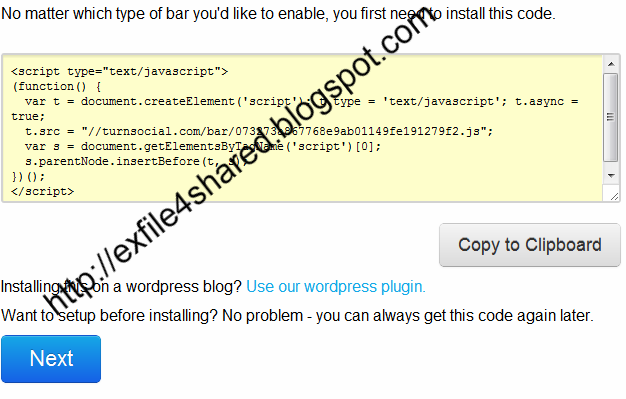
  • Kemudian copy kode script spt pd gambar dibawah
  • Masuk Blogger > Rancangan (Template) > Edit Html > Expand template widget > cari kode </head> lalu letakkan kode yang didapatkan dari Turnsocial di atas kode </head>.
Ok, sekarang tahap Pendaftaran sudah selesai. Lanjut ke cara mendapatkan widget...
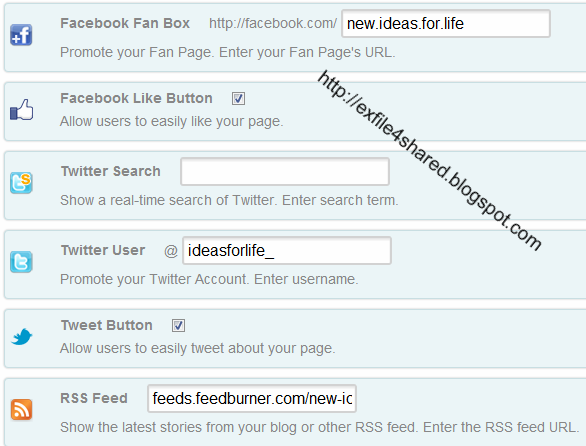
Kembali ke halaman kode script turnsocial tadi kemudian pilih Next. maka akan muncul tampilan spt pada gambar

Centang dulu Enable the social bar lalu mulailah isi informasi yg dibutuhkan untuk pemasangan widget pada blog nanti spt Facebook fan page url, akun Twitter, RSS feed,etc. Oh ya, untuk widget dalam Choose the location applications you want sobat cari tahu sendiri saja ya karna saya belum sempat memakai widget2 tsb.

Setting : pilih letak dari toolbar, mis : Left = sebelah kiri bawah blog.
Save Changes.


Finish..!!! saya harap sobat semua tidak memiliki kendala dalam Cara Membuat Toolbar Turnsocial ini.

2. Cara Pasang Toolbar Skysa

  • Pergi ke http://skysa.com
  • Klik "Click Here to Start Using Skysa...."
  • Input nama,email,password,password confirm
  • Masukkan url blog, judul blog, dan blog kategory Lalu Continue
  • Pilih design toolbar yang diinginkan setelah itu Continue and Get Code
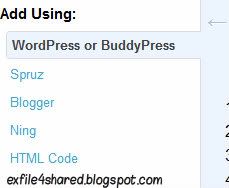
Perhatikan menu sebelah kiri, pilihlah platform sesuai blog (mis: Blogger)


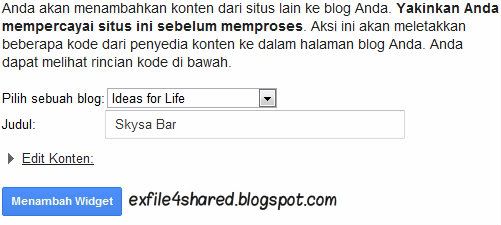
Add to Blogger - Pilih blog yang akan dikenakan toolbar - Add Widget
kembali lagi ke halaman skysa, pilih Done Installing! Start Customizing. edit/add apps apa saja yang akan tampil dalam toolbar blog (ada beberapa apps yang otomatis ditambahkan oleh pihak skysa, anda bisa menghapusnya) . Add Apps untuk mencari lebih banyak lagi.

OK! Selesai sudah tutorial Cara Pasang Toolbar Turnsocial dan Skysa. Terima kasih sudah mengikuti hingga akhir tutorial ini. 

Read more...

3 Cara Membuat Artikel Terkait Blog

11 komentar


Hallo sobat, kali ini saya akan share Cara Membuat Artikel Terkait/Related post di Blogger. seperti yang kita tahu, jenis script artikel terkait memang berbeda-beda ada yang daftar list biasa, ada yang menggunakan scroll dan ada pula yang menggunakan thumbnails. Oleh sebab itu, saya bermaksud merangkum ke-3 cara tersebut dalam satu posting. Oke, sekarang mari ikuti panduan saya ;

Masuk blogger > Rancangan(Template) > Edit Html > Centang Expand Template Widget
(Jangan lupa backup dulu caranya pilih "Download template lengkap")

1. Cara Membuat Artikel Terkait Biasa (Sederhana)


cari kode </head> (Gunakan Ctrl + F) kemudian letakkan script dibawah ini tepat di atas/sebelum kode </head>


<script type="text/javascript">
//<![CDATA[
var relatedTitles = new Array();
var relatedTitlesNum = 0;
var relatedUrls = new Array();
function related_results_labels(json) {
for (var i = 0; i < json.feed.entry.length; i++) {
var entry = json.feed.entry[i];
relatedTitles[relatedTitlesNum] = entry.title.$t;
for (var k = 0; k < entry.link.length; k++) {
if (entry.link[k].rel == 'alternate') {
relatedUrls[relatedTitlesNum] = entry.link[k].href;
relatedTitlesNum++;
break;}}}}
function removeRelatedDuplicates() {
var tmp = new Array(0);
var tmp2 = new Array(0);
for(var i = 0; i < relatedUrls.length; i++) {
if(!contains(tmp, relatedUrls[i])) {
tmp.length += 1;
tmp[tmp.length - 1] = relatedUrls[i];
tmp2.length += 1;
tmp2[tmp2.length - 1] = relatedTitles[i];}}
relatedTitles = tmp2;
relatedUrls = tmp;}
function contains(a, e) {
for(var j = 0; j < a.length; j++) if (a[j]==e) return true;
return false;}
function printRelatedLabels() {
var r = Math.floor((relatedTitles.length - 1) * Math.random());
var i = 0;
document.write('<ul>');
while (i < relatedTitles.length && i < 20) {
document.write('<li><a href="' + relatedUrls[r] + '">' +
relatedTitles[r] + '</a></li>');
if (r < relatedTitles.length - 1) {
r++;
} else {
r = 0;}
i++;}
document.write('</ul>');}
//]]>
</script>


Kemudian cari kode <data:post.body/></b:if> atau <data:post.body/> lalu letakkan script berikut ini di bawah kode <data:post.body/>

<b:if cond='data:post.labels'>
<b:loop values='data:post.labels' var='label'>
<b:if cond='data:blog.pageType == "item"'>
<script expr:src='"/feeds/posts/default/-/" + data:label.name + "?alt=json-in-script&amp;callback=related_results_labels&amp;max-results=5"' type='text/javascript'/>
</b:if>
</b:loop>
</b:if>

<b:if cond='data:blog.pageType == "item"'>
<h4>Artikel Terkait</h4>
<script type="text/javascript">
removeRelatedDuplicates();
printRelatedLabels();
</script>
</b:if>

Terakhir simpan template sobat dengan begitu Cara Membuat Artikel Terkait Sederhana selesai.

2. Cara Membuat Artikel Terkait dengan Scroll
(contoh seperti yang dipakai oleh blog ini)

Cari kode <data:post.body/></b:if> atau <data:post.body/> lalu sama seperti cara diatas letakkan script berikut ini di bawah kode <data:post.body/>


<b:if cond='data:blog.pageType == &quot;item&quot;'> <br/>
<br/>
<H2>Related Post:</H2>
<div class='rbbox'>
<div style='margin:0; padding:10px;height:200px;overflow:auto;border:1px solid #ccc;'>
<div id='albri'/>
<script type='text/javascript'>
var homeUrl3 = &quot;<data:blog.homepageUrl/>&quot;;
var maxNumberOfPostsPerLabel = 4;
var maxNumberOfLabels = 10;
maxNumberOfPostsPerLabel =
9999;
maxNumberOfLabels = 3;
function listEntries10(json) {
var ul = document.createElement(&#39;ul&#39;);
var maxPosts = (json.feed.entry.length &lt;= maxNumberOfPostsPerLabel) ?
json.feed.entry.length : maxNumberOfPostsPerLabel;
for (var i = 0; i &lt; maxPosts; i++) {
var entry = json.feed.entry[i];
var alturl;
for (var k = 0; k &lt; entry.link.length; k++) {
if (entry.link[k].rel == &#39;alternate&#39;) {
alturl = entry.link[k].href;
break;
}
}
var li = document.createElement(&#39;li&#39;);
var a = document.createElement(&#39;a&#39;);
a.href = alturl;
if(a.href!=location.href) {
var txt = document.createTextNode(entry.title.$t);
a.appendChild(txt);
li.appendChild(a);
ul.appendChild(li);
}
}
for (var l = 0; l &lt; json.feed.link.length; l++) {
if (json.feed.link[l].rel == &#39;alternate&#39;) {
var raw = json.feed.link[l].href;
var label = raw.substr(homeUrl3.length+13);
var k;
for (k=0; k&lt;20; k++) label = label.replace(&quot;%20&quot;, &quot; &quot;);
var txt = document.createTextNode(label);
var h = document.createElement(&#39;b&#39;);
h.appendChild(txt);
var div1 = document.createElement(&#39;div&#39;);
div1.appendChild(h);
div1.appendChild(ul);
document.getElementById(&#39;albri&#39;).appendChild(div1);
}
}
}
function search10(query, label) {
var script = document.createElement(&#39;script&#39;);
script.setAttribute(&#39;src&#39;, query + &#39;feeds/posts/default/-/&#39;
+ label +
&#39;?alt=json-in-script&amp;callback=listEntries10&#39;);
script.setAttribute(&#39;type&#39;, &#39;text/javascript&#39;);
document.documentElement.firstChild.appendChild(script);
}
var labelArray = new Array();
var numLabel = 0;
<b:loop values='data:posts' var='post'>
<b:loop values='data:post.labels' var='label'>
textLabel = &quot;<data:label.name/>&quot;;
var test = 0;
for (var i = 0; i &lt; labelArray.length; i++)
if (labelArray[i] == textLabel) test = 1;
if (test == 0) {
labelArray.push(textLabel);
var maxLabels = (labelArray.length &lt;= maxNumberOfLabels) ?
labelArray.length : maxNumberOfLabels;
if (numLabel &lt; maxLabels) {
search10(homeUrl3, textLabel);
numLabel++;
}
}
</b:loop>
</b:loop>
</script>
</div>
<script type="text/javascript">RelPost();</script>
</div>
</b:if>

angka 9999 menunjukkan jumlah artikel terkait dalam satu label, bisa diganti sesuai yang sobat inginkan. Siipp Cara Membuat Artikel Terkait dengan Scroll Finish!

3. Cara Membuat Artikel Terkait dengan Thumbnails/Gambar (Linkwithin)

Yang membuat beda cara ketiga ini dari cara di atas adalah cara ini tidak menampilkan artikel terkait berdasarkan label melainkan random/acak semua posting dalam blog sobat.

Pertama-tama sobat daftar dulu di www.linkwithin.com


Email     :   Masukkan email
Blog Link     :  Link blog sobat lengkap dengan http://
Platform     :  Pilih Blogger
Width     :  Berapa jumlah artikel yang akan ditampilkan nanti

Pilih Get Widget dan dapatkan script-nya.

Next, cari kode </body> lalu letakkan kode script berikut di bawah atau sebelum kode </body>

<b:if cond='data:blog.pageType == &quot;item&quot;'>

kode script yang sobat dapatkan di linkwithin.com

</b:if>

Demikian ketiga cara tersebut dan tentunya tidak lupa saya mengucapkan terima kasih sudah menyimak artikel ini. sampai jumpa di Blogger Trick berikutnya...
Read more...

Cara Mendapatkan Backlink Berkualitas + Gratis

0 komentar


Bagi sobat-sobat yang lagi menginginkan Backlink yang Berkualitas, Disinilah tempat yang cocok! Backlink ini dinamakan One Way Backlink (Link Satu Arah) ke Blog/Web kita dengan cara yang sangat mudah serta Gratiiisss... Arti Backlink bisa baca di Pengertian Backlink

Dikatakan sangat mudah karena satu link yang kita pasang akan berpotensi dipromosikan oleh 1 Juta orang lebih hanya dengan mengajak bergabung 2 orang saja. Tidaklah sulit mengajak 2 orang untuk daftar, karena semua juga butuh mempromosikan link masing-masing sehingga linknya tersebar dengan cepat. Belum lagi jika yang ikut bergabung lebih dari 2 orang, berapa backlink sudah yang kita dapatkan - Ideas for Life

Langsung to the point, untuk mendaftar klik Register


Setelah sobat selesai mengisi formulir seperti pada gambar, selanjutnya adalah buka email sobat dan Login menggunakan password telah dikirimkan dalam email sobat. Final Step, mulailah promosi link sobat dengan cara mengundang orang daftar menggunakan link replika sobat dan Backlink akan bertambah terus.

Sekian panduannya, Terima Kasih sudah membaca.
Read more...
 
Ideas For Life © 2012 DheTemplate.com & Supported by Blogger

You can add link or short description here